


آماده سازی فایل طراحی پیش از چاپ | 8 نکته مهم طراحی
پیش از چاپ افست اختصاصی، بررسی فایل طراحی و رعایت 8 نکته مهم پیش از چاپ، واجب میباشد؛ زیرا امکان تغییر طراحی یا حتی یک عدد المان کوچک در طراحی هم بعد از چاپ، وجود ندارد. عواملی مانند توجه به مد رنگی CMYK، ابعاد و سایز نوع و طرح قالب، توجه به حاشیه امن و برش، رزولوشن و وضوح تصاویر، تنظیم رنگ مشکی، تبدیل فونت ها به حالت استاندارد، حداکثر میزان استفاده از هر جوهر رنگی، فرمت خروجی و در نهایت بررسی کلی، 8 نکته مهم طراحی است که در شبکه چاپ، اهمیت زیادی دارد.
8 نکته مهم در طراحی و آماده سازی فایل چاپی
آماده سازی فایل چاپی قبل از فرآیند چاپ افست اختصاصی در شبکه چاپ، نیازمند رعایت استانداردهای تخصصی و فنی در طراحی است تا خروجی چاپی، باکیفیت و بدون خطا و لب پر شدن و حتی تفاوت رنگی، آماده شود.
1. طراحی با توجه به مد رنگی CMYK
تمامی صفحات نمایشگری که مانند مانیتور، لپ تاپ، موبایل یا نمایشگر تبلت و... میبینید، سیستم رنگی RGB (قرمز، سبز، آبی) دارند. درحالیکه ما در ماشینهای چاپ افست، از سیستم رنگی CMYK (فیروزهای، سرخابی، زرد و مشکی) استفاده میکنیم. اگر فایل طراحی با مد رنگی RGB، طراحی و ذخیره شود، در ماشین چاپ به صورت RGB تبدیل شده اما تبدیلها درست نیست و رنگها کدر یا ناهمخوان درمیآید.
| راهکار اصلاحی | وضعیت مردود (Fail) | وضعیت مطلوب (Pass) | پارامتر ارزیابی |
|---|---|---|---|
| تغییر حالت از منوی Image > Mode در فتوشاپ | انتخاب RGB Color برای خروجی چاپی | انتخاب CMYK Color در پنجره New Document | تنظیمات سند اولیه |
| همگامسازی پروفایلها در کل پکیج طراحی نرمافزار | عدم تعریف پروفایل یا استفاده از sRGB | استفاده از پروفایل استانداردی مثل Coated FOGRA39 | کنترل پروفایل رنگی |
| باز کردن تکتک تصاویر در فتوشاپ و تبدیل دستی به CMYK | قرار دادن تصاویر RGB درون سند CMYK | تبدیل تکتک تصاویر لینکشده به CMYK | تفکیک رنگ تصاویر |
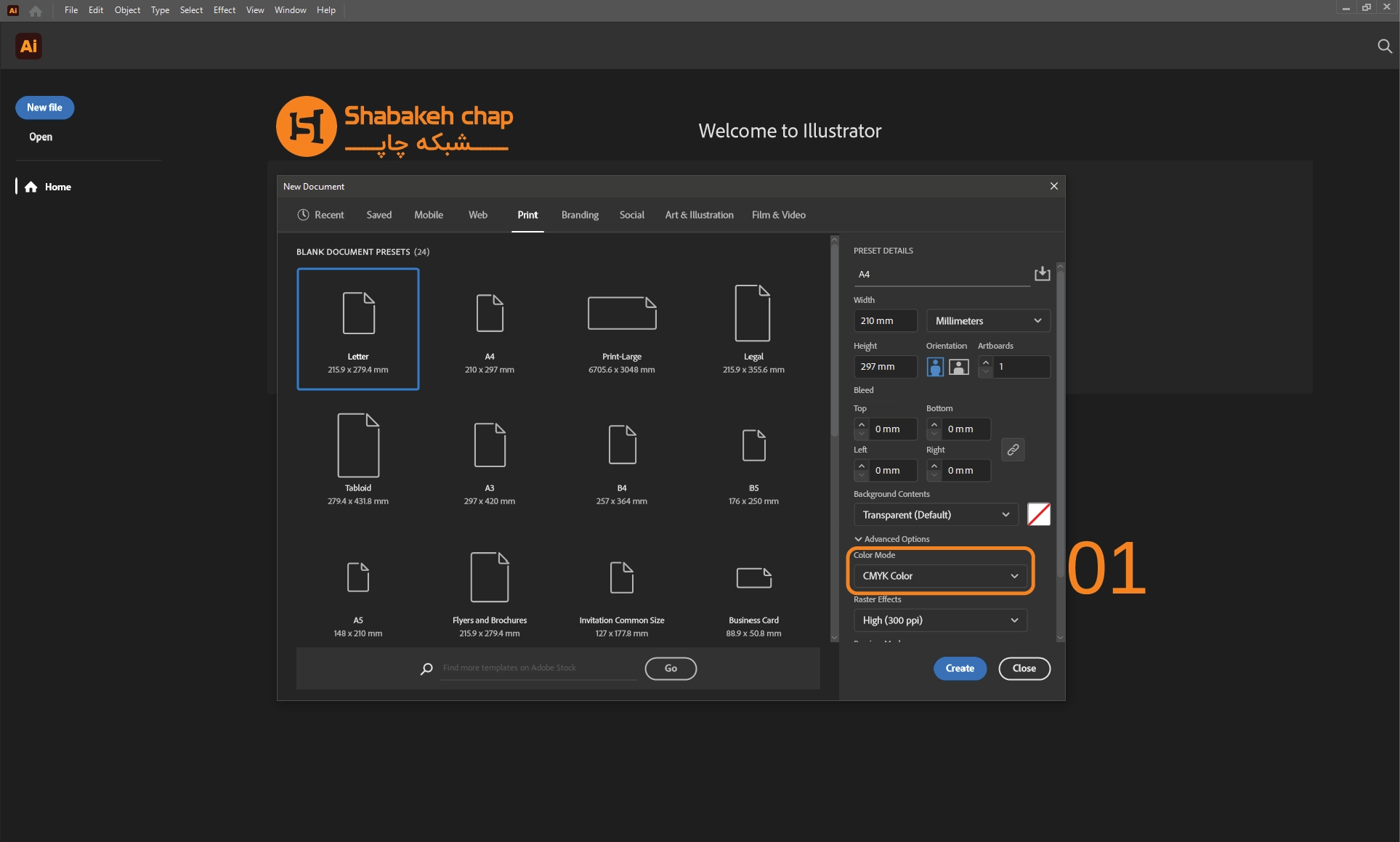
2. تنظیم رزولوشن و وضوح تصاویر
تراکم پیکسل در اینچ که آن را رزولوشن یا (PPI=Pixel Per Inch) مینامند، همان کیفیتی است که بعد از چاپ، روی کاغذ و مقوا میبینید. ما به گرافیستها و طراحان، توصیه میکنیم که هر تصویر، باید حداقل 300 PPI باشد. تصاویر خود را از اینترنت دانلود نکنید؛ زیرا کیفیت و رزولوشن این مدل تصاویر، بین 72 تا 150 PPI است. دقت کنید که شما به صورت دستی هم اگر عدد رزولوشن را در نرم افزار تغییر دهید، باز کیفیت زیاد نمیشود بلکه تار خواهد شد و اصطلاحا آن را «بلر» مینامیم.
| راهکار اصلاحی | وضعیت مردود (Fail) | وضعیت مطلوب (Pass) | پارامتر ارزیابی |
|---|---|---|---|
| جایگزینی تصویر با نسخه باکیفیت یا وکتور (برداری) | کمتر از 300 PPI (مثلا 72 یا 150) | حداقل 300 PPI یا بالاتر در ابعاد واقعی | تراکم پیکسلی فایل |
| بررسی پنل Links در ایلاستریتور و چک کردن Effective PPI | تصاویر کشیده شده (Resized) و پیکسلی | تصاویر Smart Object یا لینکشده با کیفیت بالا | کیفیت تصاویر ورودی |
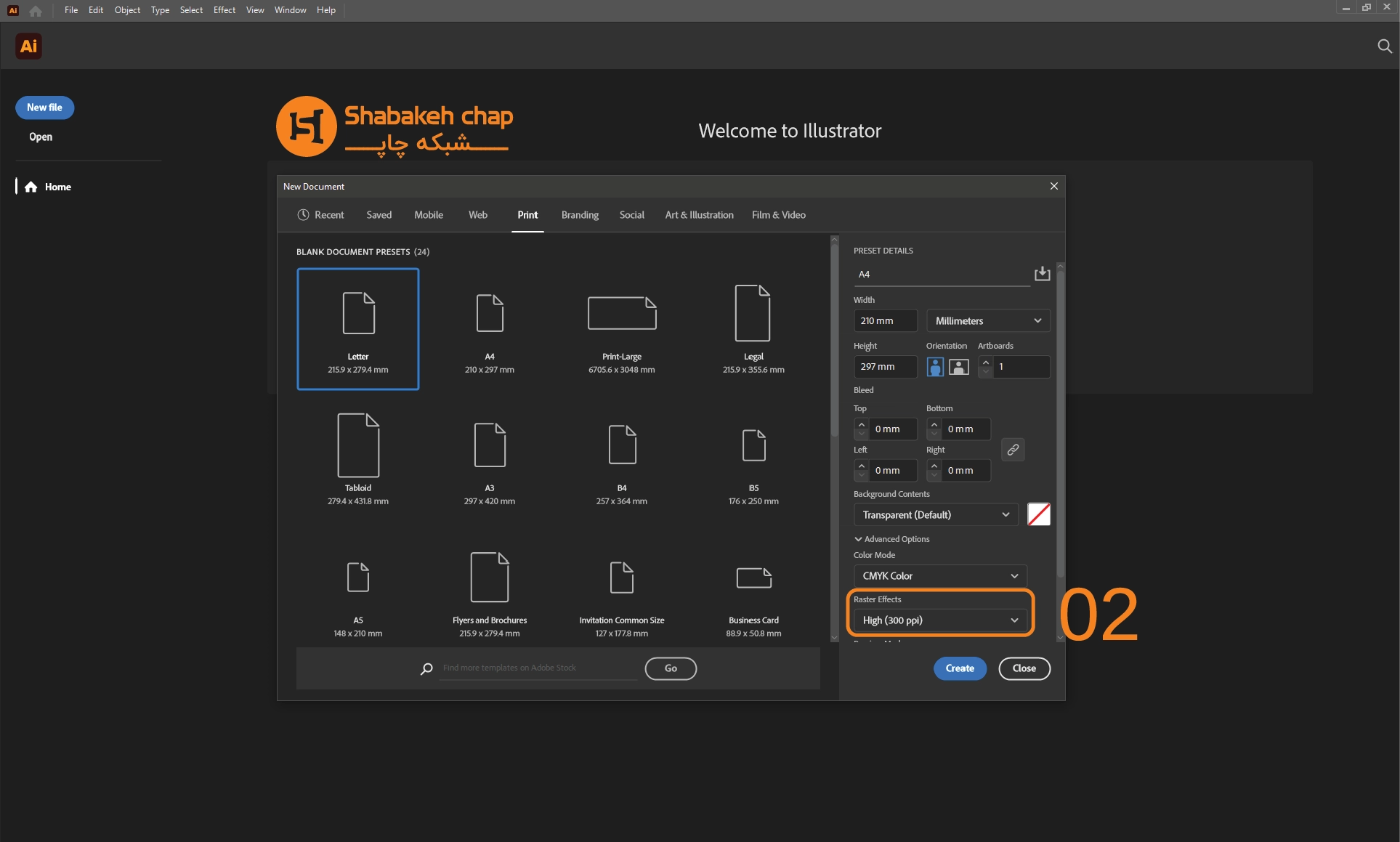
| تغییر تنظیمات از Document Raster Effects Settings در ایلاستریتور | تنظیم افکتها روی Screen (72 ppi) | تنظیم Raster Effects روی High (300 ppi) | وضوح افکتها |
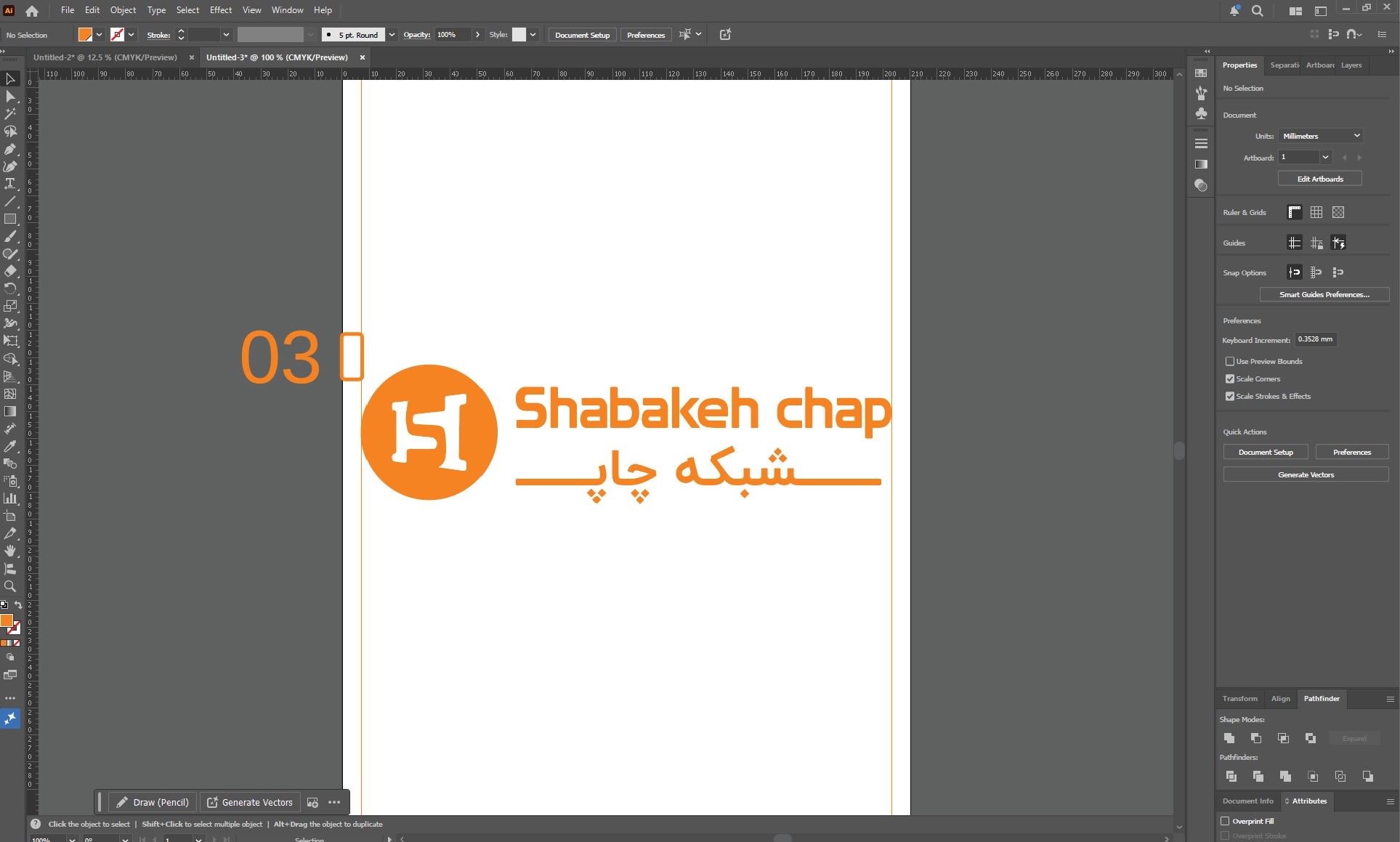
3. توجه به حاشیه امن (Safe Zone)
در چاپ افست و صنعتی، فایلهای چاپی را در دستههای بزرگ کاغذ برش میزنیم. گاهی اوقات امکان لرزش دستگاه، جابهجایی جزئی دسته کاغذها و حتی خطاهای برش تا چند میلیمتر وجود دارد. در طراحی، لبههای کاغذ یا مقوا را باید به عناون فضای خالی در نظر بگیرید و طراحی یا متنی در این لبهها به فاصله حداقل 3، 4، 5، 7 میلی متر، در نظر بگیرید. اگر بعد از برش، طرح، نوشته، آدرس، لوگو، تصویر، QR کد و... زیر تیغ از دست برود، کار باطله محسوب میشود. این مرحله در طراحی و چاپ کاتالوگ، بروشور، مجلات و ژورنال، فاکتور و سربرگ، پاکت و دفتر و برگه یادداشت، اهمیت زیادی دارد.
در کارهای عمومی و بزرگ مانند بروشور یا کاتالوگ و پاکت، حاشیه امن 7 میلیمتر، کارهای کوچک مانند جعبه، کارت تبلیغاتی و لیبل و... که سایز کوچکی دارند، میتوان 3 یا 4 و 5 میلیمتر، درنظر گرفت.
| راهکار اصلاحی | وضعیت مردود (Fail) | وضعیت مطلوب (Pass) | پارامتر ارزیابی |
|---|---|---|---|
| جابهجایی حاشیه یا کادر متنی به سمت مرکز کار با ابزار Move | قرارگیری متن در فاصله ۱ یا ۲ میلیمتری لبه | حداقل ۵ میلیمتر فاصله از تمام لبهها | فاصله متون از لبه نهایی |
| کوچک کردن ابعاد لوگو یا هدایت آن به فضای امن داخلی | چسبیدن لوگو به حاشیه برش کار | توجه به اصول منطقه امن (Safe Zone) | موقعیت لوگو و علائم |
| استفاده از ابزار Master Pages و گایدهای ثابت در ایندیزاین | متغیر بودن فواصل لبه در صفحات مختلف | رعایت تقارن حاشیهها در صفحات زوج و فرد | فواصل در صفحات متوالی |
4. توجه به علائم حاشیه و برش طرح (Bleed)
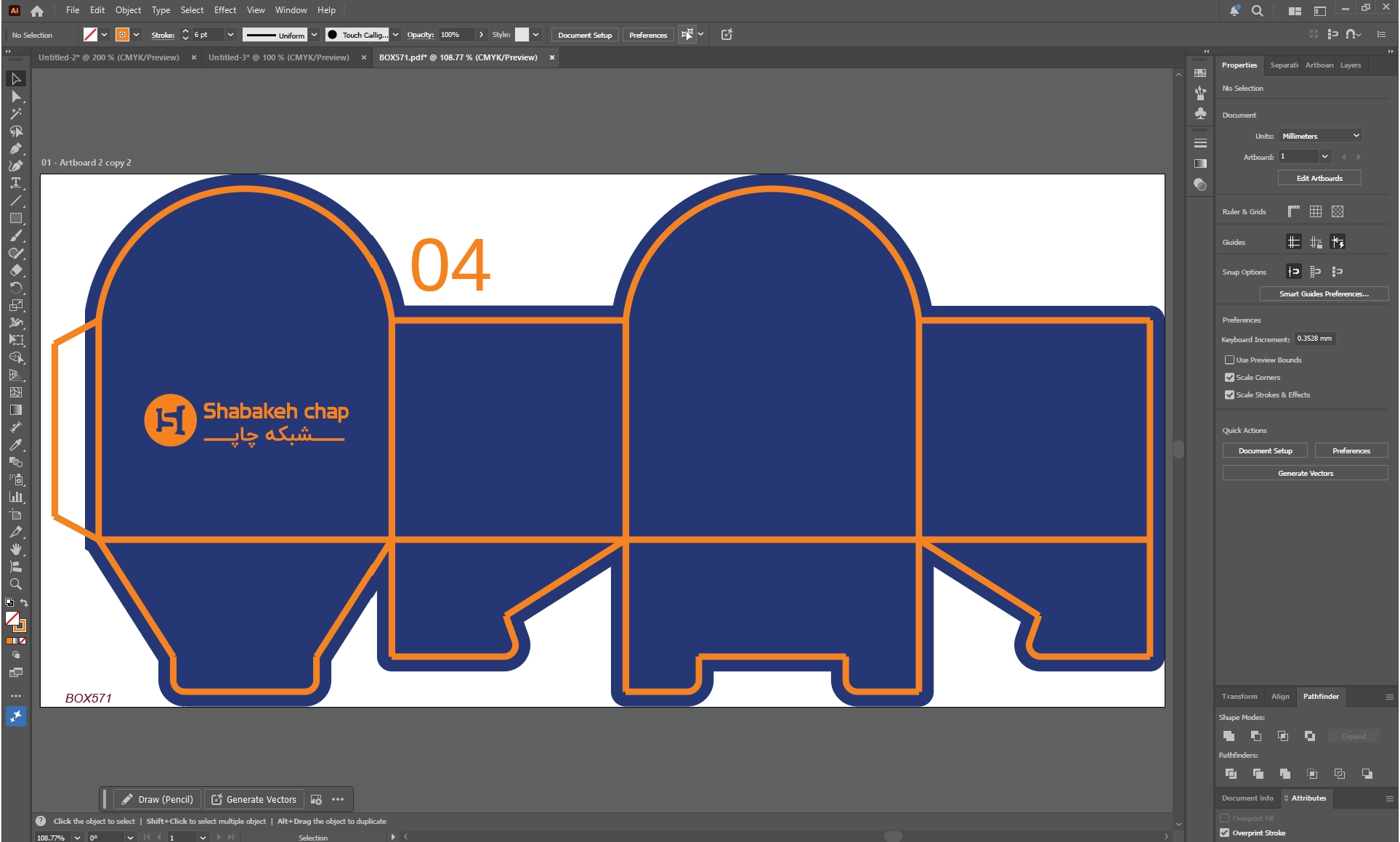
در چاپ افست، تیغ برش همیشه روی خط و فاصله برش خورده نمیشود و ممکن است کمی از هر طرف کم و بیشتر شود. در طراحی، پس زمینه رنگی خود را تا حداقل 3 میلیمتر، از هر طرف به کنار، بیشتر طراحی کنید. همین 3 میلیمتر باید توسط تیغ برش حذف شود که به آن Bleed گفته میشود. اگر پس زمینه طرح سفید است، نیازی به رعایت حاشیه و برش نیست به شرطی که متن و نوشته و رنگی نداشته باشید.
نکته: دقت کنید که خطوط تا و قالب دایکات را با یک لایه جداگانه با رنگ Spot، مشخص کنید تا با لایه اصلی طرح و حاشیه برش، یکی نشود و خطایی در برش نداشته باشد.
| راهکار اصلاحی برای طراح | وضعیت مردود (Fail) | وضعیت مطلوب (Pass) | پارامتر ارزیابی |
|---|---|---|---|
| لایه پسزمینه را تا انتهای خط قرمز Bleed امتداد دهید | مقدار ۰ میلیمتر یا قرار دادن طرح در لبه اصلی | تنظیم ۳ میلیمتر از هر ۴ طرف | مقدار حاشیه Bleed |
| در زمان Export به PDF، تیک Trim Marks را فعال کنید | نبود خطوط راهنما برای اپراتور برش | فعال بودن علائم کراپ (Crop Marks) در خروجی PDF | وضعیت خطوط برش |
| خطوط تیغ را به یک لایه اختصاصی مشخص با قفل گذاری با نام Die-cut منتقل کنید | ادغام خطوط راهنمای برش با لایه اصلی طرح | تفکیک خطوط تا و قالب در لایه مجزا (Spot Color) | خطوط تا و قالب |
5. مشکی تک رنگ یا 4 رنگ، انتخاب دقیق رنگ مشکی
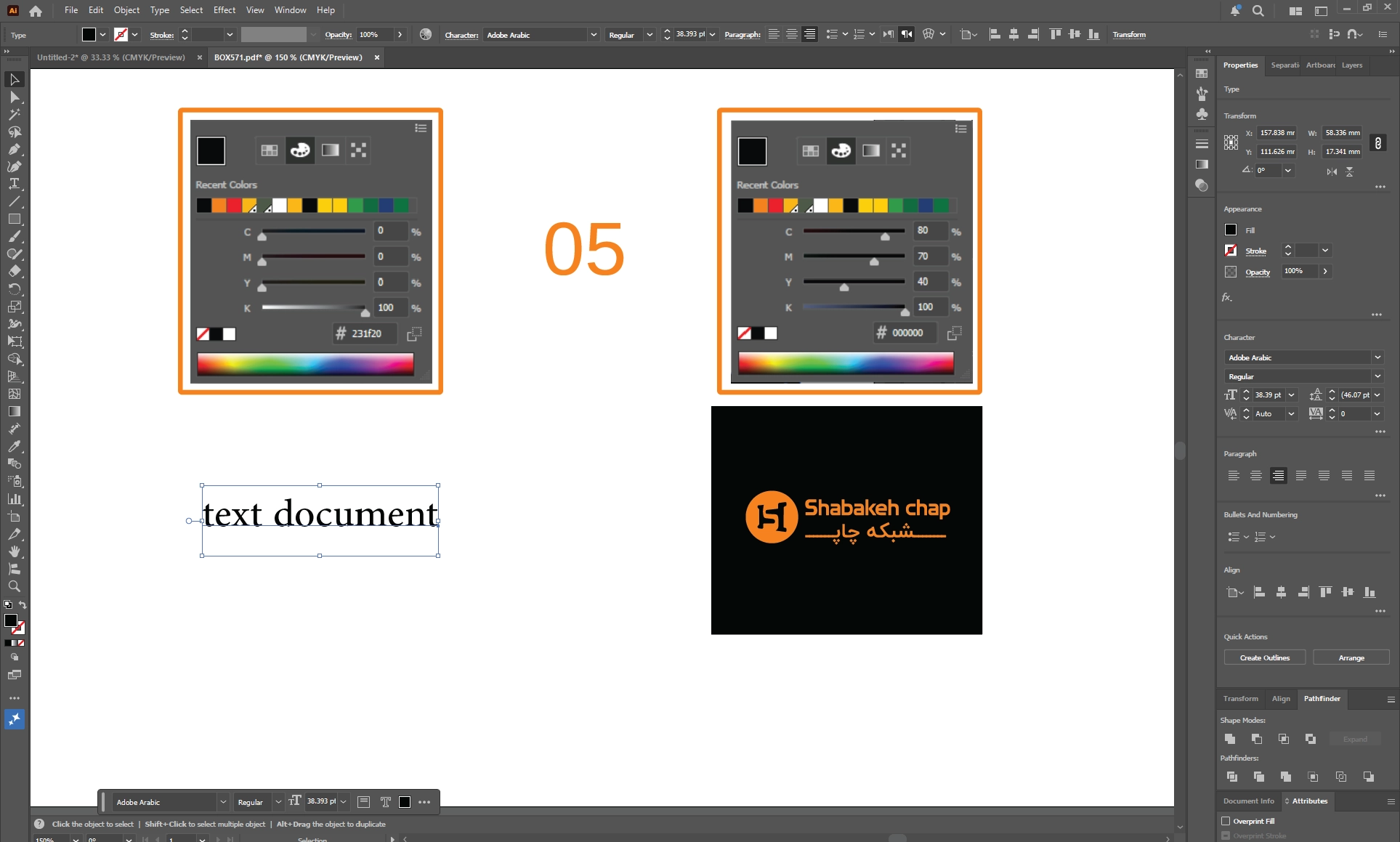
یکی از اشتباهات و فرضیات طراحان، این است که هر رنگی مشکی، دقیقا همان مشکی چاپ میشود! اما در چاپ افست، ما دو رنگ برای مشکی تعریف میکنیم: مشکی تکرنگ (فقط انتخاب رنگ K) و مشکی چهاررنگ یا مشکی پرکلاغی (Rich Black) با کدهای (C=80 - M=70 - Y=40 - K=100) که از ترکیب هر چهار رنگ CMYK ساخته میشود. انتخاب اشتباه بین این دو، میتواند کل خروجی چاپی را خراب کند.
اگر متنهای ریز را با مشکی چهاررنگ بنویسید، کوچکترین جابهجایی زینکهای چاپ باعث سایهدار شدن، تاری و ناخوانایی متن میشود. در مقابل، اگر یک سطح بزرگ (مثل پسزمینه پوستر) را فقط با K:100 پر کنید، خروجی کار مشکی نخواهد بود؛ بلکه یک خاکستری کدر با رنگ بور به نظر میرسد.
| راهکار اصلاحی | وضعیت مردود (Fail) | وضعیت مطلوب (Pass) | پارامتر ارزیابی |
|---|---|---|---|
| انتخاب کل متنها و اعمال رنگ مشکی خالص (تککانال) | استفاده از مشکی ترکیبی (Rich) برای متن | فقط کدهای C:0 M:0 Y:0 K:100 | مشکی متون و نوشتهها |
| تغییر کد رنگی سطح به فرمول مشکی خالص | استفاده از K:100 خالص برای پسزمینه بزرگ | مشکی غنیشده (مثلا C:60 M:40 Y:20 K:100) | مشکی سطوح بزرگ |
| اصلاح رنگهای ترکیبی تیره برای جلوگیری از پشتزدن کاغذ | مجموع درصدها بالاتر از ۳۲۰٪ | حداکثر پوشش رنگ زیر ۲۸۰ تا ۳۰۰٪ | مجموع رنگها (Total Ink) |
6. تبدیل فونت ها به منحنی یا (Create Outlines)
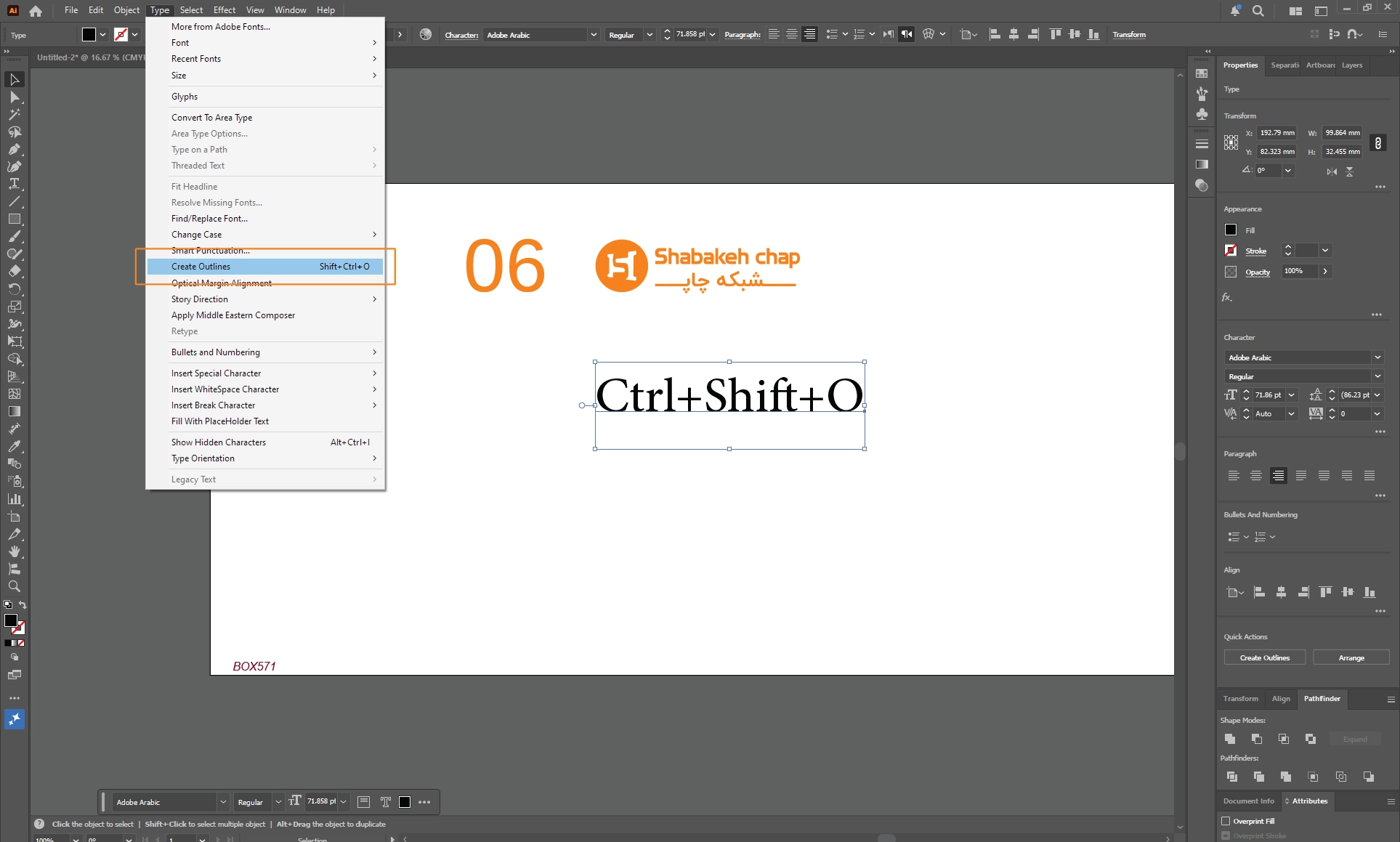
شاید در فایل طراحی خود، از فونتی خاص استفاده کرده باشید که روی سیتم چاپخانه، آن فونت وجود نداشته باشد. در این حالت، سیستم ما به صورت پیش فرض یک فونت را انتخاب میکند. توصیه میکنیم متنها را به منحنی یا (Create Outlines) تبدیل کنید تا در هر سیستم کامپیوتری، بدون تغییر باز شود.
| راهکار اصلاحی | وضعیت مردود (Fail) | وضعیت مطلوب (Pass) | پارامتر ارزیابی |
|---|---|---|---|
| انتخاب کل کار و زدن کلید Ctrl+Shift+O (در ایلاستریتور) | وجود لایههای متنی فعال (Type Layers) | تبدیل کامل به Object یا Path (عدم قابلیت تایپ) | ماهیت لایههای متنی |
| سرچ کردن متنهای باقیمانده و تبدیل آنها به Outline یا منحنی | باقی ماندن نام فونت در لیست Find Font | عدم نمایش نام هیچ فونتی در منوی اطلاعات سند | کنترل نهایی فونتها |
| عدم خروجی گرفتن متن به صورت تصویر لایهتخت غیراستاندارد | رستر (پیکسلی) کردن متون در فتوشاپ | متنها برداری و بدون رستر شدن باشد | حفظ کیفیت وکتور متن |
7. توجه به ضخامت خطوط در متن
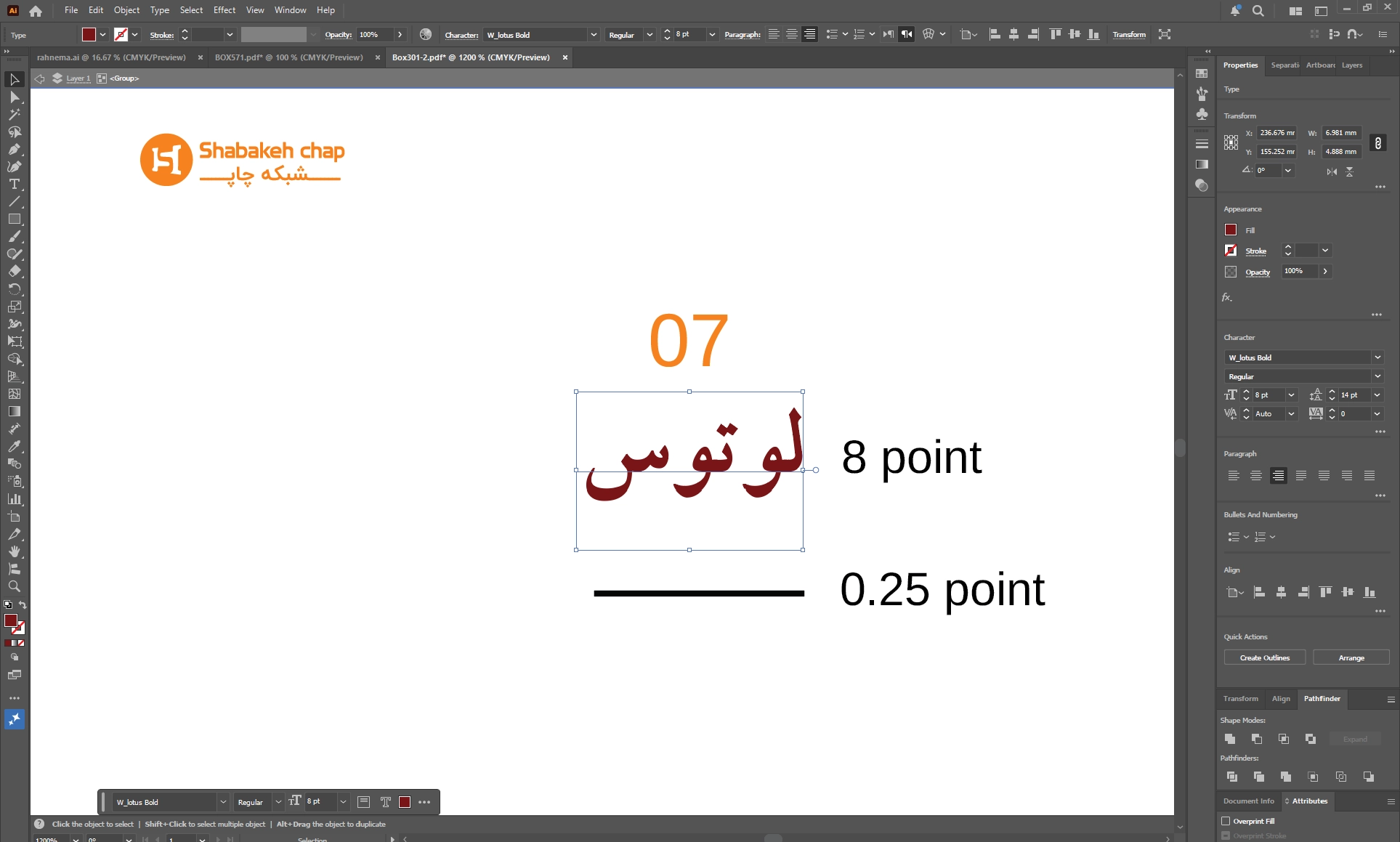
اگر فونتهای نوشته فایل طراحی، بسیار نازک باشد، در چاپ یا محو میشود یا جوهر مرکب به نوشته نمیرسد. این پدیده در طراحیهایی با فونت تیره و مشکی، اتفاق میافتد. از طرفی اگر پس زمینه تیره و متنها روشن و سفید رنگ هستند (مانند چاپ سفید روی کرافت)، باید سایز و ضخامت مناسبی و متعادلی داشته باشد تا به خوبی فونت نوشتهها، چاپ شود.
- حداقل ضخامت خطوط، باید بالای 0.25 پوینت یا حتی 1 میلیمتر باشد.
- حداقل ضخامت و سایز متن عادی، بالاتر از 8 پوینت، پیشنهاد میشود.
| راهکار اصلاحی | وضعیت مردود (Fail) | وضعیت مطلوب (Pass) | پارامتر ارزیابی |
|---|---|---|---|
| افزایش ضخامت دورخطها به میزان استاندارد چاپی | استفاده از خطوط مویی (Hairlines) زیر ۰.۲۵ pt | ضخامت بالاتر از ۰.۲۵ pt یا ۰.۱ میلیمتر | حداقل ضخامت خطوط |
| بزرگتر کردن ابعاد بدنه متن یا تعویض فونت به نوع ضخیمتر | استفاده از فونتهای ۵ یا ۶ پوینت برای متون اصلی | سایز ۸ پوینت به بالا برای فونتهای خوانای فارسی | سایز متنهای عادی |
| تغییر استایل فونت ریورز به Bold و افزایش ۱ الی ۲ سایز | سایز ریز و نازک (Light) روی پسزمینه مشکی | حداقل سایز ۹ یا ۱۰ پوینت و استفاده از حالت Bold | سایز متنهای ریورز |
8. ذخیره فایل با فرمت اصولی و درست در ایلاستریتور و فوتوشاپ
اگر در فوتوشاپ یا ایلاستریتور طراحی میکنید، بهتر است در فوتوشاپ، طرح خود را به صورت PDF/X ارسال کنید تا طراحان ما، آن را از نظر فنی و اصول طراحی، بررسی کنند. همچینن در ایلاستریتور باید فایل طراحی را درست و باکیفیت ذخیره کنید که در ادامه روش هر یک را آوردهایم:
۱. نحوه ذخیره فایل چاپی در Adobe Illustrator
نرمافزار ایلاستریتور بر پایهی گرافیک برداری (Vector) عمل میکند؛ بنابراین خروجی آن باید به گونهای تنظیم شود که کیفیت خطوط، متون و عناصر برداری در بالاترین سطح ممکن حفظ گردد.
گامهای اجرایی:
۱. کلیدهای ترکیبی Ctrl + Shift + S (در محیط مک: Cmd + Shift + S) را فشار دهید تا پنجرهی Save As گشوده شود.
۲. از منوی کشویی Save as type، گزینهی Adobe PDF (*.PDF) را انتخاب کرده و روی Save کلیک کنید.
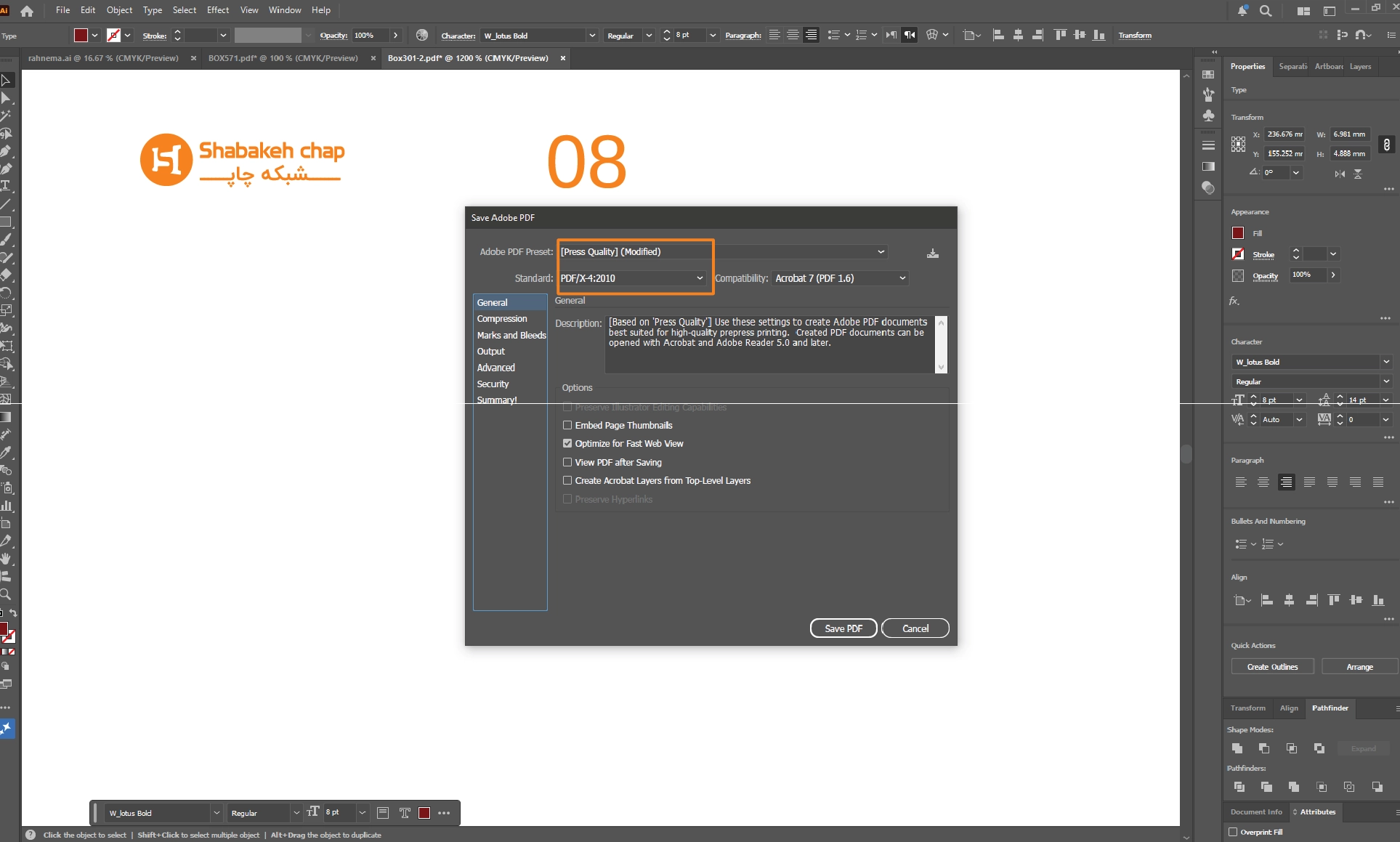
۳. در پنجرهی بازشده (Adobe PDF Preset)، از منوی بالایی گزینهی PDF/X-4:2010 یا PDF/X-1a:2001 را انتخاب نمایید. این استانداردها، فونتها و پروفایلهای رنگی را در فایل تثبیت میکنند.
۴. از منوی سمت چپ، گزینهی Marks and Bleeds را انتخاب کنید.
۵. تیک گزینهی Trim Marks (خطوط برش) را فعال نمایید و در بخش پایین، گزینهی Use Document Bleed Settings را تیک بزنید تا اضافهرنگ ۳ میلیمتری که پیشتر در Document Setup تعریف کردهاید، روی خروجی اعمال شود.
۶. در نهایت روی دکمهی Save PDF کلیک کنید.
| علت فنی | وضعیت اشتباه (Fail) | وضعیت استاندارد (Pass) | پارامتر تنظیمات |
|---|---|---|---|
| ریسک تغییر فونت و جابهجایی المانها در سیستم چاپخانه | AI یا EPS لایهباز | Adobe PDF | فرمت فایل خروجی |
| عدم تثبیت دقیق پروفایل رنگی و لایههای شفافیت (Transparency) | [High Quality Print] | PDF/X-4 یا PDF/X-1a | استاندارد خروجی PDF |
| افتادن لبههای سفید مویی پس از برش گیوتین | تنظیم روی صفر (0mm) | فعال بودن Use Document Bleed | وضعیت Bleed (اضافهرنگ) |
۲. نحوه ذخیره فایل چاپی در Adobe Photoshop
نرمافزار فتوشاپ بر پایهی گرافیک پیکسلی (Raster) عمل میکند. در این نرمافزار، سیستم خودکار Bleed همانند ایلاستریتور در پنجرهی خروجی وجود ندارد؛ بنابراین لازم است ابعاد فایل از همان ابتدا با احتساب اضافهرنگ تعریف شود. برای مثال، برای طراحی کارت ویزیت با ابعاد نهایی ۹×۶ سانتیمتر، سند باید در ابعاد ۹.۶×۶.۶ سانتیمتر ایجاد گردد.
گامهای اجرایی:
۱. کلیدهای ترکیبی Ctrl + Alt + S (در محیط مک: Cmd + Option + S) را فشار دهید تا پنجرهی Save a Copy گشوده شود.
۲. از منوی کشویی Save as type، فرمت **Photoshop PDF (.PDF; .PDP) را انتخاب کنید.
۳. در پنجرهی جدید، از منوی Adobe PDF Preset گزینهی PDF/X-1a:2001 را انتخاب نمایید. این استاندارد، لایهها را به شکل امن ادغام کرده و رنگها را در حالت CMYK تثبیت میکند.
۴. از منوی سمت چپ به بخش Compression بروید و اطمینان حاصل کنید که گزینهها روی حالت Do Not Downsample یا حداقل 300 ppi تنظیم شده باشند تا کیفیت تصاویر در خروجی چاپی افت نکند.
۵. در نهایت روی دکمهی Save PDF کلیک کنید.
| علت فنی | وضعیت اشتباه (Fail) | وضعیت استاندارد (Pass) | پارامتر تنظیمات |
|---|---|---|---|
| افت شدید کیفیت متون ریز و رنجرنجه شدن لبهی نوشتهها | JPEG یا TIFF کمکیفیت | Photoshop PDF | فرمت فایل خروجی |
| سنگینی مفرط فایل و احتمال جابهجایی ناخواسته لایهها در لیتوگرافی | ارسال فایل PSD لایهباز اصلی | ذخیره به صورت کپی (Save a Copy) | تنظیمات لایهها |
| پیکسلپیکسل شدن تصاویر و تاری شدید در خروجی چاپ افست | فعال بودن فشردهسازی شدید (Low Quality) | Bicubic Downsampling to 300 ppi | تنظیمات فشردهسازی |
سوالات متداول
این طبیعی است و تقریبا همیشه اتفاق میافتد. مانیتور با نور و سیستم رنگی RGB کار میکند، اما چاپ افست با جوهر و سیستم CMYK روی کاغذ انجام میشود. بنابراین رنگهای آبی روشن، سبز فسفری و نارنجی پرتقالی روی مانیتور درخشانتر از چاپ دیده میشوند. اگر رنگ دقیق برایتان حیاتی است (مثل رنگ لوگوی برند)، باید سفارش را به صورت رنگ ساختگی (پنتون) ثبت کنید تا رنگ نهایی پس از چاپ، همان چیزی شود که میخواهید. در غیر این صورت، تا ۱۵٪ تغییر رنگ طبیعی است.
عکسهای اینترنتی معمولا برای نمایش در مانیتور ساخته شدهاند، نه برای چاپ. کیفیت عکس چاپی باید حداقل ۳۰۰ PPI باشد، در حالی که عکسهای اینترنتی بین ۷۲ تا ۱۵۰ PPI هستند. اگر عکس کمکیفیت را بزرگ کنید، تار و پیکسلی میشود. عکسهای باکیفیت و اصلی خودتان را استفاده کنید یا از طراح بخواهید عکس مناسب جایگزین کند.
فونت بسیار نازک یا خیلی ریز، مشکی چهاررنگ به جای مشکی ساده، و جابهجایی جزئی جوهرها روی کاغذ. برای متنهای ریز، حتما باید از مشکی تکرنگ (فقط K:100) استفاده شود و سایز متن بالای ۸ پوینت باشد. اگر متن سفید روی پسزمینه تیره دارید، سایز باید ۹ یا ۱۰ پوینت و ضخیم (Bold) باشد تا خوانا باشد.
به این دلیل که حاشیه امن (Safe Zone) رعایت نشده است. در چاپ افست، تیغ برش همیشه دقیق روی خط نمیافتد و چند میلیمتر خطا دارد. بنابراین متن، لوگو و اطلاعات مهم باید حداقل ۳ تا ۷ میلیمتر از لبه کاغذ فاصله داشته باشند. اگر طرح یا نوشته به لبه چسبیده باشد، بعد از برش ممکن است حذف شود و کار باطله محسوب میشود.
چون Bleed (اضافهرنگ) رعایت نشده است. پسزمینه رنگی طرح باید حداقل ۳ میلیمتر از هر طرف بیشتر از ابعاد نهایی طراحی شود تا تیغ برش روی آن بیفتد و لبه سفید باقی نماند. اگر پسزمینه سفید است، نیازی به Bleed نیست. این نکته مخصوصاً در کارت ویزیت، بروشور و پاکت اهمیت زیادی دارد.
مشکی معمولی (تکرنگ) فقط با جوهر مشکی ساخته میشود و برای متنهای ریز عالی است چون خوانا میماند. مشکی پرکلاغی (چهاررنگ) از ترکیب چهار جوهر ساخته میشود و عمیقتر و درخشانتر است، اما فقط برای سطوح بزرگ مثل پسزمینه پوستر مناسب است. اگر متن ریز را با مشکی پرکلاغی چاپ کنید، در چاپ سایهدار و ناخوانا میشود.
چون فونت روی سیستم چاپخانه نصب نبوده و سیستم به صورت خودکار فونت دیگری را جایگزین کرده است. باید تمام متنها را قبل از ارسال فایل به منحنی (Create Outlines) تبدیل کنید تا در هر سیستمی بدون تغییر باز شوند. این کار سادهای است اما اگر انجام نشود، کل طراحی به هم میریزد.
خطوط بسیار نازک (زیر ۰.۲۵ پوینت یا ۰.۱ میلیمتر) در چاپ افست یا محو میشوند یا جوهر مرکب به آنها نمیرسد. همچنین اگر خطوط نازک روی پسزمینه تیره باشند، در چاپ ناپدید میشوند. راهکار: خطوط را کمی ضخیمتر کنید یا از خطوط ضخیمتر و واضحتر استفاده کنید.
کاغذ کرافت رنگ قهوهای یا نخودی دارد، بنابراین رنگهای روشن مثل زرد، کرمی و صورتی روی آن محو میشوند. برای کرافت باید از رنگهای تیره و پررنگ مثل زرشکی، سبز تیره، مشکی و سرمهای یا کلا رنگ سفید، استفاده کنید. اگر میخواهید طرح سفید روی کرافت چاپ شود، باید جوهر سفید اختصاصی سفارش دهید که هزینه جداگانه دارد.
بله، شبکه چاپ خدمات طراحی اختصاصی و آمادهسازی فایل چاپی را نیز ارائه میدهد. اگر فایل آماده دارید، طراحان شبکه چاپ آن را بررسی میکنند و اگر ایراد فنی داشته باشد، اصلاح میکنند. اگر فایل آماده ندارید، تیم طراحی شبکه چاپ با رعایت تمام نکات فنی (رزولوشن، حاشیه امن، Bleed، مشکی مناسب و...) طرح شما را از صفر آماده چاپ میکند. برای سفارشهای چاپی، طراحی ساده و رایگان برای جایگذاری لوگو، آدرس، شماره تماس و QR کد انجام میشود. نمونه طرح خود را به تلگرام و واتساپ شبکه چاپ ارسال کنید تا مشاوره رایگان دریافت کنید.


